
Что потребуется перед началом
Подготовьте аккаунт ВКонтакте с правом публикации в нужном сообществе и проект в Crevolio AI. Проект создаётся по названию и описанию, а формат будущих постов настраивается в его чате. Начать можно на главной: после регистрации переписка и правила перейдут в кабинет.
Создание и отправка — разные действия. Сначала проверьте пробный пост или результаты массового создания в «Контенте», затем выберите страницу публикации и запланируйте отправку.
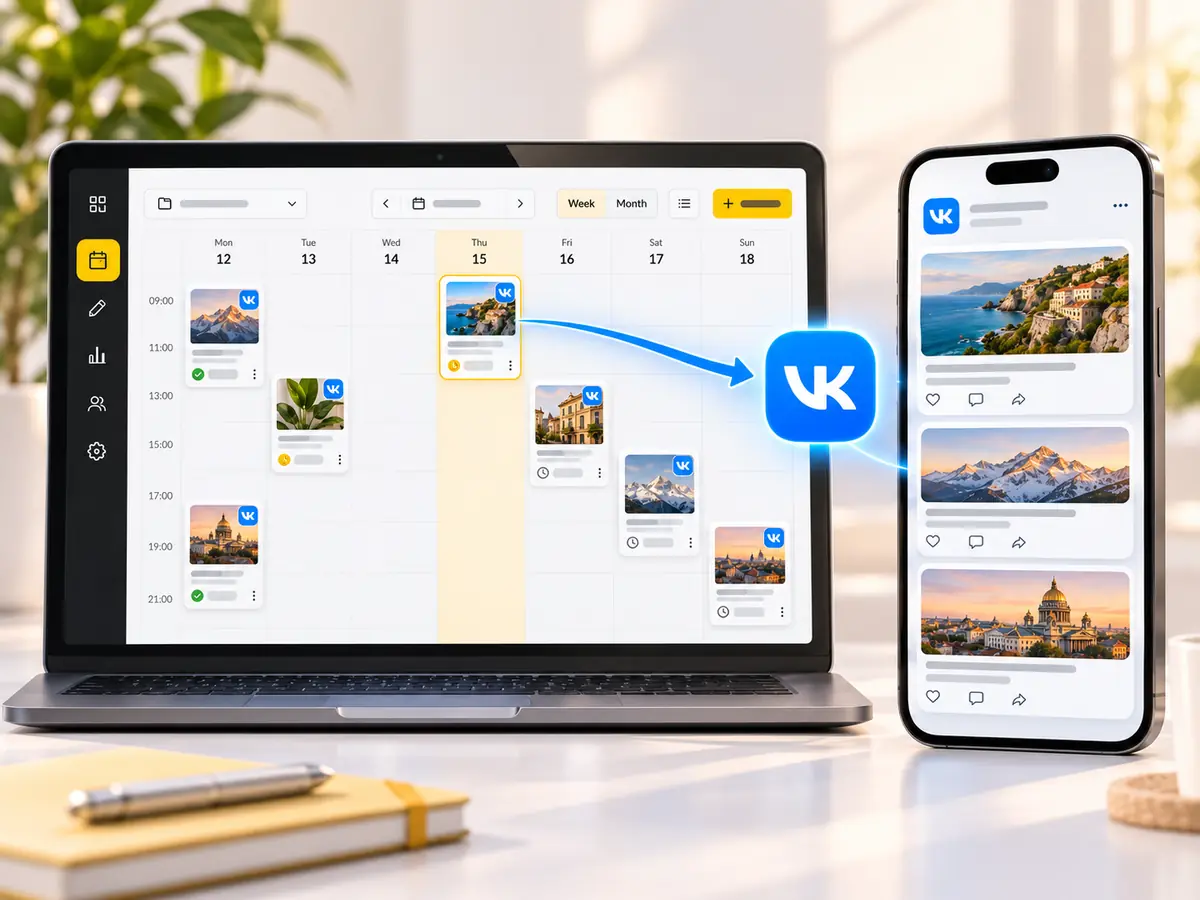
- Доступ к публикациям в сообществе ВКонтакте.
- Официальное подключение через VK ID с необходимыми разрешениями.
- Готовый пост с проверенным текстом и фотографиями.
- Активное расписание для страницы, привязанной к проекту.
Шаг 1. Подключите ВКонтакте через VK ID
Откройте раздел «Подключения» и добавьте подключение ВКонтакте. Пройдите авторизацию через VK ID и разрешите запрашиваемые действия. Пароль вводится на стороне ВКонтакте; передавать его в поля сервиса не требуется.
Выберите аккаунт, который имеет права на нужное сообщество. Авторизация личной страницы сама по себе не даёт приложению права публиковать в любой группе. После подключения проверьте его состояние в кабинете.
Шаг 2. Добавьте сообщество в страницы публикации
Перейдите в «Страницы публикации» и добавьте страницу. Выберите подключение ВКонтакте и укажите своё сообщество. Сервис определит страницу и проверит доступ к ней.
Если у вас несколько групп, используйте названия, по которым их легко различать. Перед отправкой поста ориентируйтесь на выбранную страницу, а не только на название подключения: одно подключение и конкретное место публикации выполняют разные задачи.
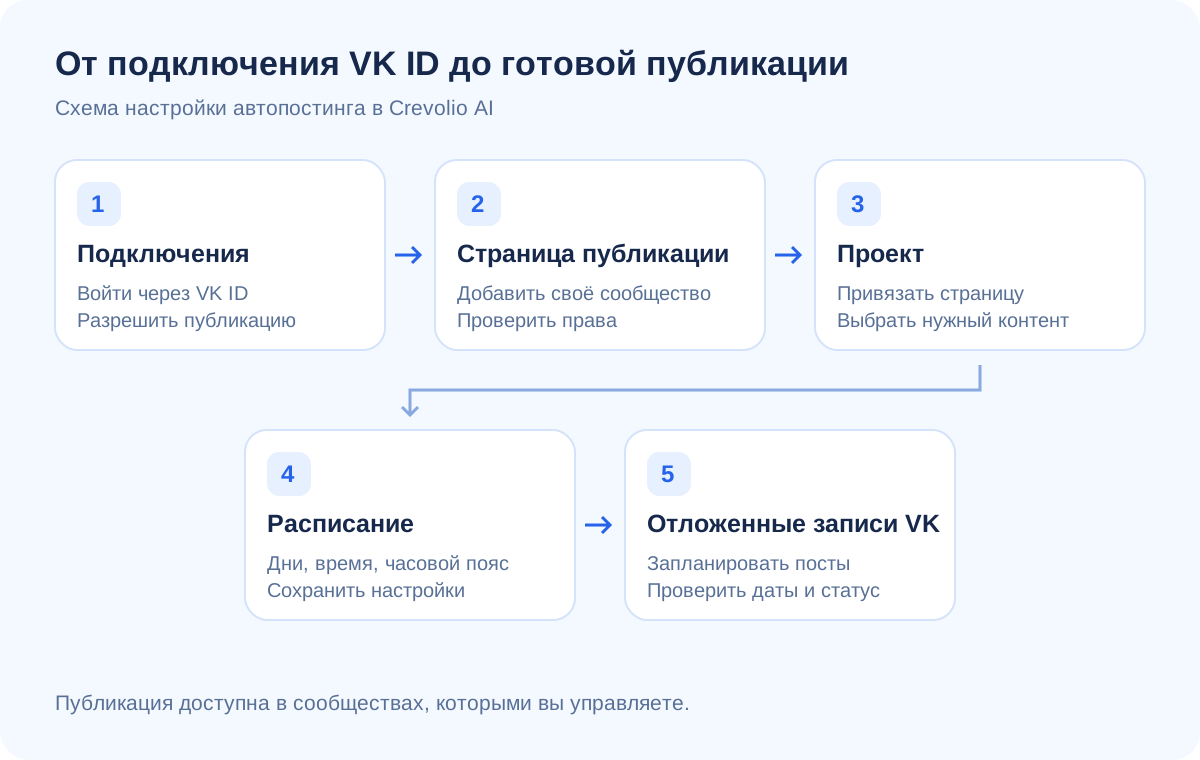
Шаг 3. Привяжите страницу к проекту
Откройте настройки проекта, в котором создаются нужные посты, и добавьте страницу публикации. Привязка позволяет выбирать это сообщество при отправке материалов проекта.
Проверьте, что страница включена. Если проект ведёт несколько площадок, настройте расписание для нужной страницы отдельно. Так вы сможете различать время выхода материалов и контролировать назначения.
Шаг 4. Настройте дни и время выхода
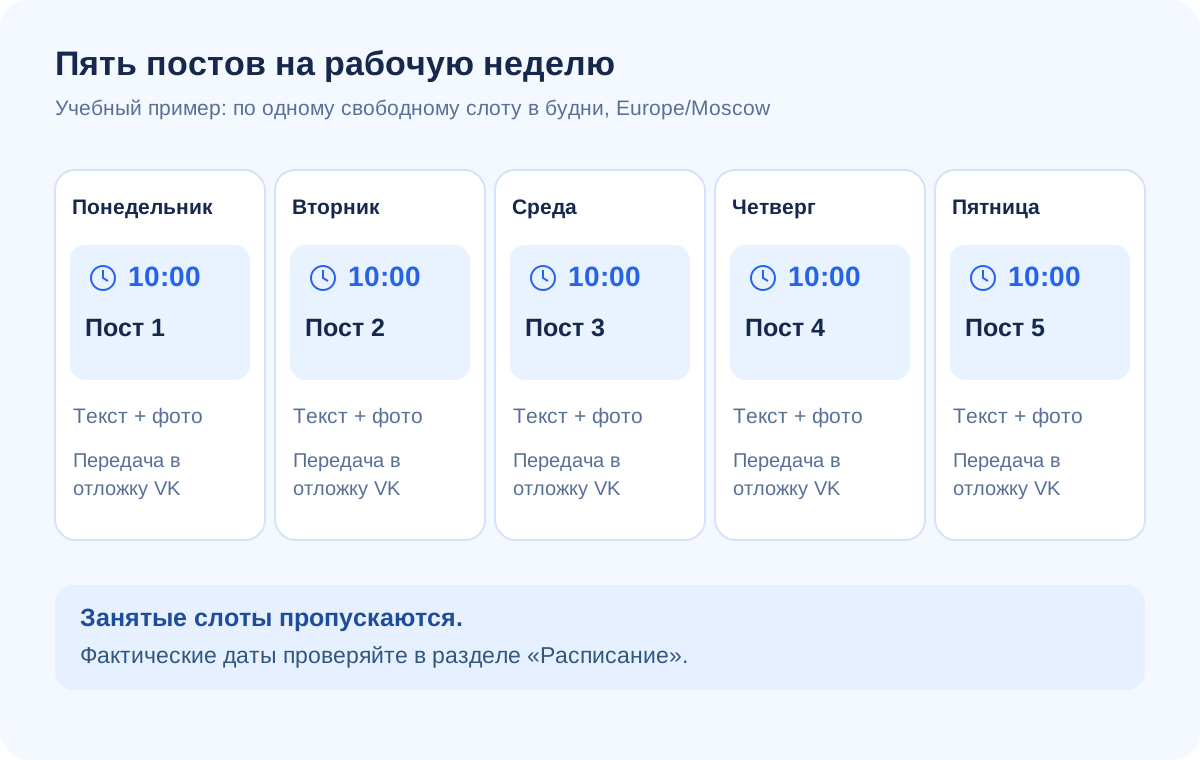
В расписании страницы выберите часовой пояс и добавьте время публикации для нужных дней недели. Например, один пост по будням в 10:00 по Москве. Включите расписание и сохраните изменения.
Временной слот — это место для одной публикации. Когда вы отправляете серию, сервис ищет ближайшие свободные места. Уже занятые часы не используются повторно, поэтому часть материалов может попасть на следующие дни.
| Параметр | Учебный пример | Что проверить |
|---|---|---|
| Часовой пояс | Europe/Moscow | Время соответствует плану сообщества |
| Дни недели | Понедельник — пятница | В выходные новые слоты не нужны |
| Время | 10:00 | Час выбран для аудитории проекта |
| Состояние | Расписание активно | Изменения сохранены |
Шаг 5. Выберите готовый пост и запланируйте
Откройте раздел «Контент». Проверьте текст: даты, условия, имена и другие важные факты. Просмотрите все изображения. Если отдельный кадр не подходит, замените его до отправки; создание нового изображения оплачивается как отдельная AI-операция.
Выберите готовый пост и страницу сообщества. Нажмите «Запланировать по расписанию». Для официального подключения VK сервис передаст запись в отложенные публикации ВКонтакте на назначенное время.
Кнопка «Опубликовать сейчас» решает другую задачу: материал отправляется без ожидания будущего слота. Для заранее подготовленной серии выбирайте именно планирование по расписанию.
Шаг 6. Проверьте назначение и результат отправки
В разделе «Расписание» найдите проект и страницу. Проверьте дату, время, часовой пояс и статус. Если управляете несколькими сообществами, используйте фильтры по проекту и странице публикации.
После передачи записи проверьте её во ВКонтакте. Статус отправки в отложку не равен выходу записи в ленте: опубликованной для подписчиков она становится в назначенное время. При ошибке откройте описание и проверьте права и подключение.
Если результат отправки неизвестен, сначала сверяйте наличие записи на площадке. Не отправляйте тот же материал повторно без проверки: так можно получить дубли. Возможность повтора в сервисе зависит от подтверждённого состояния публикации.
Как запланировать сразу несколько постов
В «Контенте» запустите массовое создание для нужного проекта и выберите количество постов. Темы подбираются по сохранённым правилам с проверкой сходства с предыдущими. После готовности просмотрите каждую публикацию.
Выберите готовые материалы и страницу ВКонтакте, затем нажмите «Запланировать по расписанию». Сервис распределит их по ближайшим свободным слотам. Проверьте результат в разделе «Расписание» и в отложенных записях сообщества.
Как отменить запланированные публикации
В разделе «Расписание» у блока проекта есть кнопка «Очистить». Перед подтверждением выберите действие: убрать расписание только внутри сервиса либо также удалить отложенные записи с площадок.
Если пост уже передан в отложку ВКонтакте, очистка только внутри Crevolio AI не отменит его на стороне VK. Для отмены используйте вариант с удалением отложенных записей и проверьте результат. Уже опубликованные материалы эта операция не удаляет.
Сколько стоит отложенная публикация в ВК
Публикация готовых материалов сразу или по расписанию бесплатна. Дальнейшие AI-операции создания контента оплачиваются кредитами: расход зависит от текста, количества и качества изображений и проверки фактов, если она включена.
Новый пользователь может создать первый пост бесплатно, проверить формат и только затем переходить к массовому созданию. Отправка готовой публикации во ВКонтакте — отдельное действие, которое не запускается одним созданием текста.